はじめて使う先生の活用マニュアル
登録なし。先生の部屋をつくって、QRコードを映すだけ。
ネット版の広場は、Googleのスプレッドシートも、インストールも要りません。先生はサイトを開いて「先生:部屋をつくる」を押すだけ。生徒は、先生の映したQRコードを端末のカメラで読んで入ります。
使い方(画面の順)
サイトを開いて「先生:部屋をつくる」を押す
広場のサイトを開き、「先生:部屋をつくる」を押します。登録は要りません。先生だけの部屋ができ、授業が終わってしばらくすると自動で消えます。
先生用ページで、ゲームを選ぶ
先生用ページが開きます。上の「先生が はじめるゲーム」には、セッションを作って生徒と遊ぶ8つ(4面鏡・すごろくトーク・気持ちメーター・どっち多数決・ことば当てっこ・ほめほめカード・協力だっしゅつ・ワードウルフ)が並びます。下の「すぐに あそべるもの」には、アドジャンと質問カードがあります。
この「すぐに あそべるもの」は、先生用の部屋なしでも使えます(1台の画面で)。「ひらく」を押すだけです。
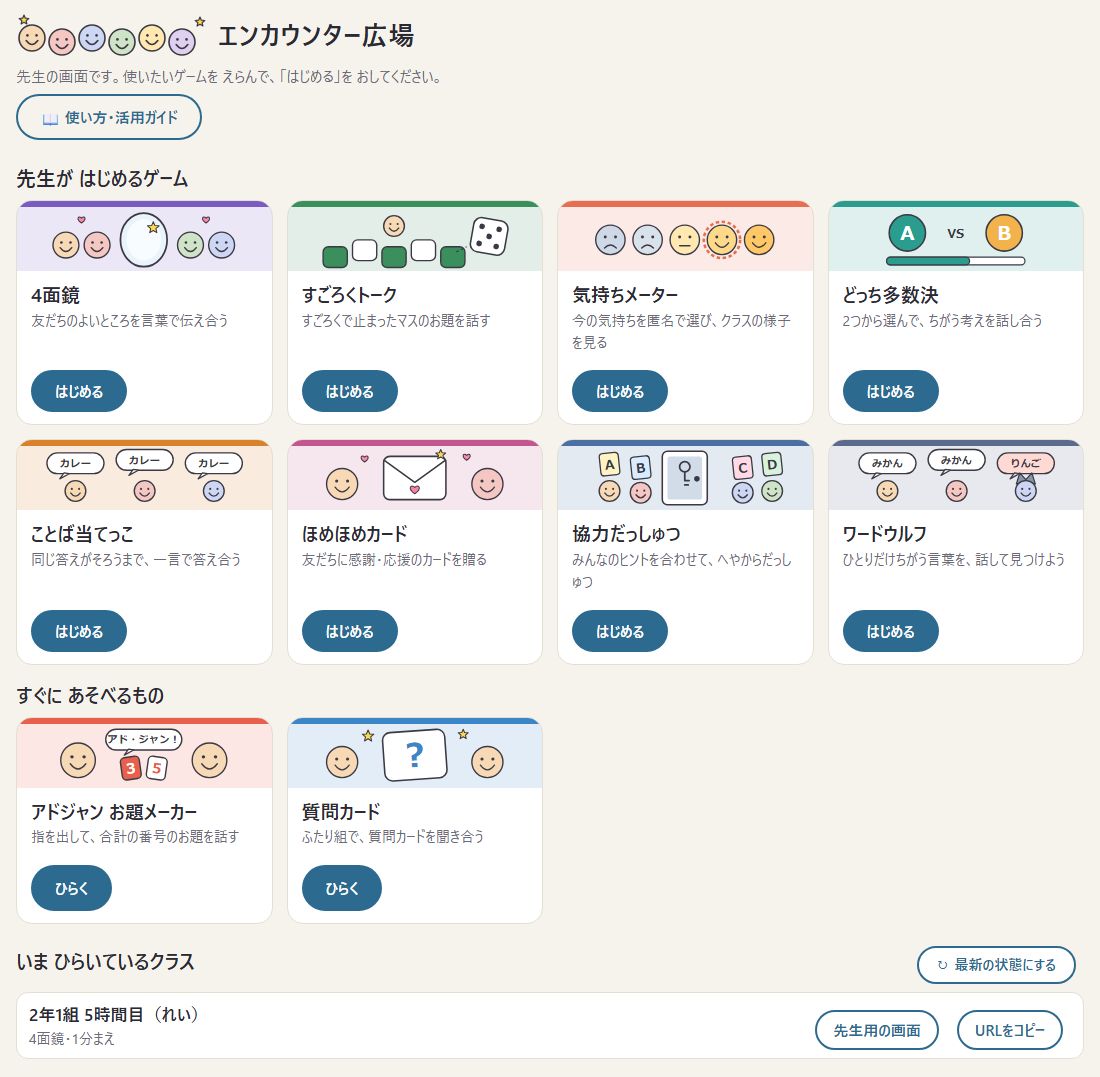
先生用ページ。画面の上の「使い方・活用ガイド」から、この活用ガイドにもどれます。 セッションを作る
使いたいゲームの「はじめる」を押すと、そのゲームの先生用の画面が開きます。クラス名(例:2年1組 5時間目)などを入れて、「作成する」「セッションを作る」を押します。セッションは1回の授業分のまとまりで、クラスごと・授業ごとに作ります。作成から24時間たつと、自動で削除されます。
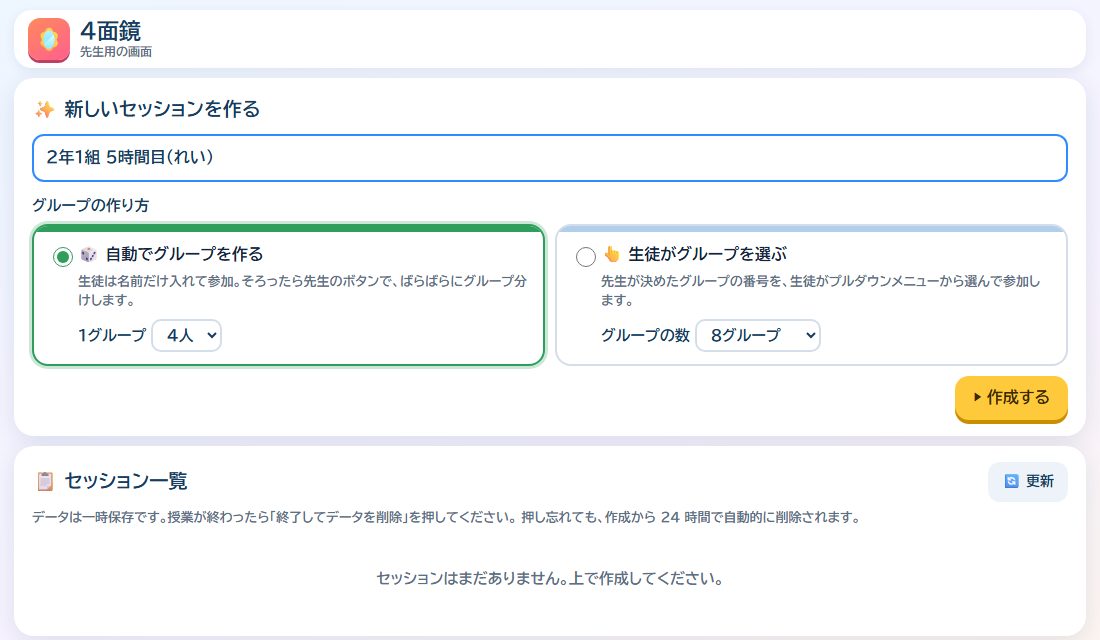
例:4面鏡のセッションを作る画面(クラス名は架空の例です)。ゲームによって、学年や時間などの選ぶ項目がちがいます。 生徒用のQRコードやリンクを映す・配る
作成すると、参加用のQRコードが出ます。「QRコードを大きく表示」で電子黒板に映すと、生徒は端末のカメラで読み取るだけで参加画面が開きます。QRコードを使えない端末には、「URLで配る」のリンクをコピーして、学習用アプリなどに貼って配ります。
生徒には、広場のメニューは出ません。先生が出したQRコード(またはリンク)から、そのゲームだけに入ります。
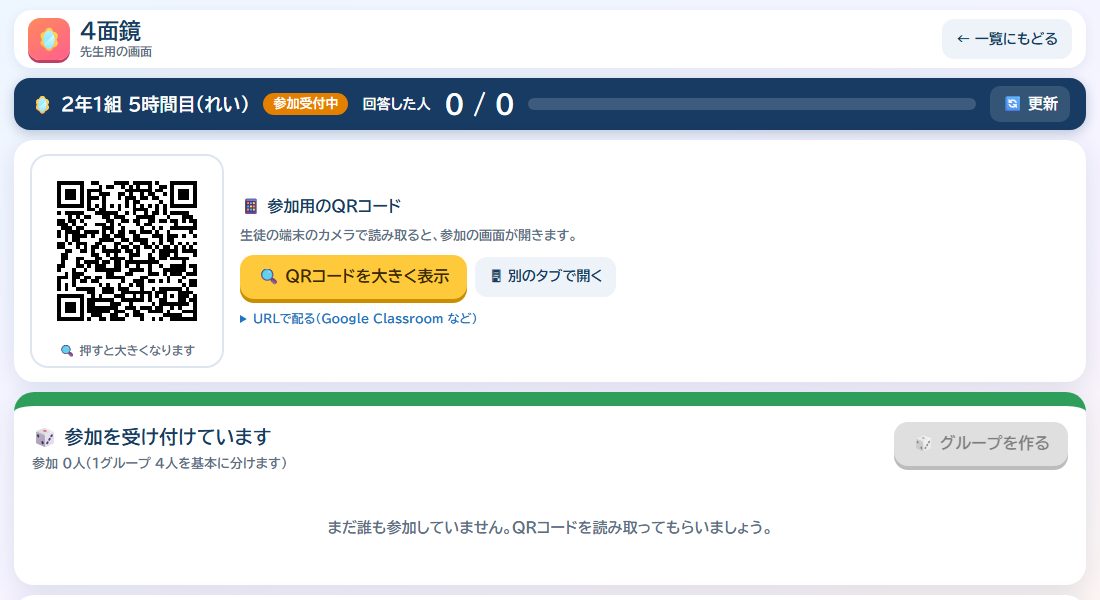
セッションを作った直後の画面(4面鏡の例)。QRコードを大きく映して、生徒に読み取ってもらいます。 先生用の画面には、誰が何を選んだかが見えるゲームがあります。電子黒板に映すときは、QRコードだけの画面(「別のタブで開く」など)を映してください。
進める
生徒が入ったら、ゲームを進めます。先生の画面の見方や、押すボタンは、ゲームごとにちがいます。各ゲームの解説ページの「授業の流れ」と「先生の操作のポイント」を見てください。進み具合は、先生の画面で見られます。
先生用ページにもどるには、先生の画面の右下の「先生用メニュー」を押します。作ったクラスは、先生用ページの「いま ひらいているクラス」に並び、「先生用の画面」から続きに入れます。
終わったら、データを消す
授業が終わったら、先生の画面の「終了してデータを削除」を押します。参加した生徒と回答のデータがすべて消え、もとにもどせません。押し忘れても、作成から24時間で自動的に削除されます。
はじめての授業の進め方(例)
はじめての先生は、「ゲームを1つだけ」「短い時間で」始めるのがおすすめです。
最初に選ぶゲームのおすすめ(順番の目安)
| 順番 | ゲーム | ひとこと |
|---|---|---|
| 1 | アドジャン・質問カード | まず、部屋もQRコードも要らない「すぐに あそべるもの」で、広場の雰囲気をつかむ。 |
| 2 | 気持ちメーター | 朝の会・帰りの会の1〜3分で、「部屋をつくる→QRコードで入る」の流れになれる。 |
| 3 | ことば当てっこ・どっち多数決 | 1人1台で、短い時間でできる。勝ち負けのないものから。 |
| 4 | 4面鏡・ほめほめカード | 学期末や行事のあとに。学級の安心感ができてから。 |
| 5 | すごろくトーク・協力だっしゅつ | 1コマ使うレクリエーション。 |
約束ごと(はじめに、全員で確認します)
- 人の話を笑わない・からかわない。
- 話したくないときは、話さなくてよい(パスしてよい)。パスした人に理由は聞きません。
- 友だちの話は、最後まで聞く。
- グループで聞いた話は、グループの中だけ(全体で話すのは、話した本人が「いいよ」と言ったことだけ)。
はじめての授業の流れ(15分の例)
| 時間 | 活動 | 先生の動き・ポイント |
|---|---|---|
| 2分 | ねらいと約束の確認 | 上の約束を伝える。先生も参加者として、いっしょに答える。 |
| 1分 | グループ(ペア)づくり/QRコードで参加 | 1人1台のゲームは、QRコードを映して参加してもらう。 |
| 8分 | ゲーム | 先生の画面で進み具合を見て、止まっているグループのそばへ行く。 |
| 3分 | ふりかえり | 気づいたことを1つだけ話し合う(友だちの話で「いいな」と思ったことなど)。 |
| 1分 | 終了 | 「終了してデータを削除」を押す(部屋のあるゲームのとき)。 |
「先生も参加者になる」「ふりかえりで気づきを1つだけ話す」は、総合マニュアルの、どのゲームにも共通の約束です。
1人1台のときと、1台のとき
| ゲーム | 必要な端末 |
|---|---|
| アドジャン | 1台でOK。先生の画面を電子黒板に映して使えます。1人1台で使うこともできます。 |
| 質問カード | 1台でOK。ふたりで1台でも、1人1台でも使えます。 |
| 4面鏡・気持ちメーター・どっち多数決・すごろくトーク・ことば当てっこ・協力だっしゅつ・ワードウルフ・ほめほめカード | 1人1台。生徒がそれぞれの端末で、QRコードを読んで参加します。 |
端末が先生の1台だけのときは、アドジャンか質問カードを使います。同じ端末のブラウザでは、1つのセッションに1人分しか参加できません。
班に1台だけ、などの使い方は、資料に書かれていないため、ここには載せていません。気になる場合は、下のメールでお問い合わせください。
困ったとき
| こんなとき | こうします |
|---|---|
| QRコードが読み取れない | 「QRコードを大きく表示」で大きくして、画面の明るさを上げます。読み取れない端末には、リンクをコピーして配ります。 |
| 生徒の画面が出ない・切りかわらない | 15秒ほど待ちます。それでも変わらなければ、ページを再読みこみします。回線が混んでいるときは、少し待ちます。 |
| つなぎなおしたい(画面を閉じた・止まった) | ページを読みこみ直します。参加した情報は端末に残るので、同じ端末・同じブラウザなら、入り直さなくても続きから使えます。画面に「通信エラー」と出たら「もういちど ためす」を押します。 |
| グループ番号や名前をまちがえて入った | 先生の画面で、その生徒を取り除きます(「✕」や「外す」など)。本人は入り直せます。 |
| 先生用ページにもどりたい | 先生の画面の右下の「先生用メニュー」を押します。作ったクラスは、先生用ページの「いま ひらいているクラス」から開けます。 |
| 授業の続きを次の日にしたい | セッションは、作成から24時間で自動的に削除されます。続きは、新しいセッションで始めます。 |
ここにない困りごとは、画面に出た文字を、そのまま下のメールアドレスにお知らせください。
個人情報について
生徒の個人情報は集めません。集めるのは、呼び名(ニックネームでもかまいません)と、選んだ答えなど、ゲームを進めるのに必要なものだけです。
データは、授業のあいだだけサーバーが預かります。「終了してデータを削除」を押すと消え、押し忘れても、作成から24時間で自動的に削除されます。
気になるときは、本名ではなく、ニックネームや出席番号で参加してもかまいません。学校の個人情報の決まりにしたがってください。
アドジャンと質問カードは、通信もデータの保存もしません。